PAGE online

Ausprobiert: Adobe Firefly Boards

Konzeption mit KI-Assistenz von Firefly, ChatGPT und Flux – alles in einem Tool. Wir testen die Neuentwicklung von Adobe

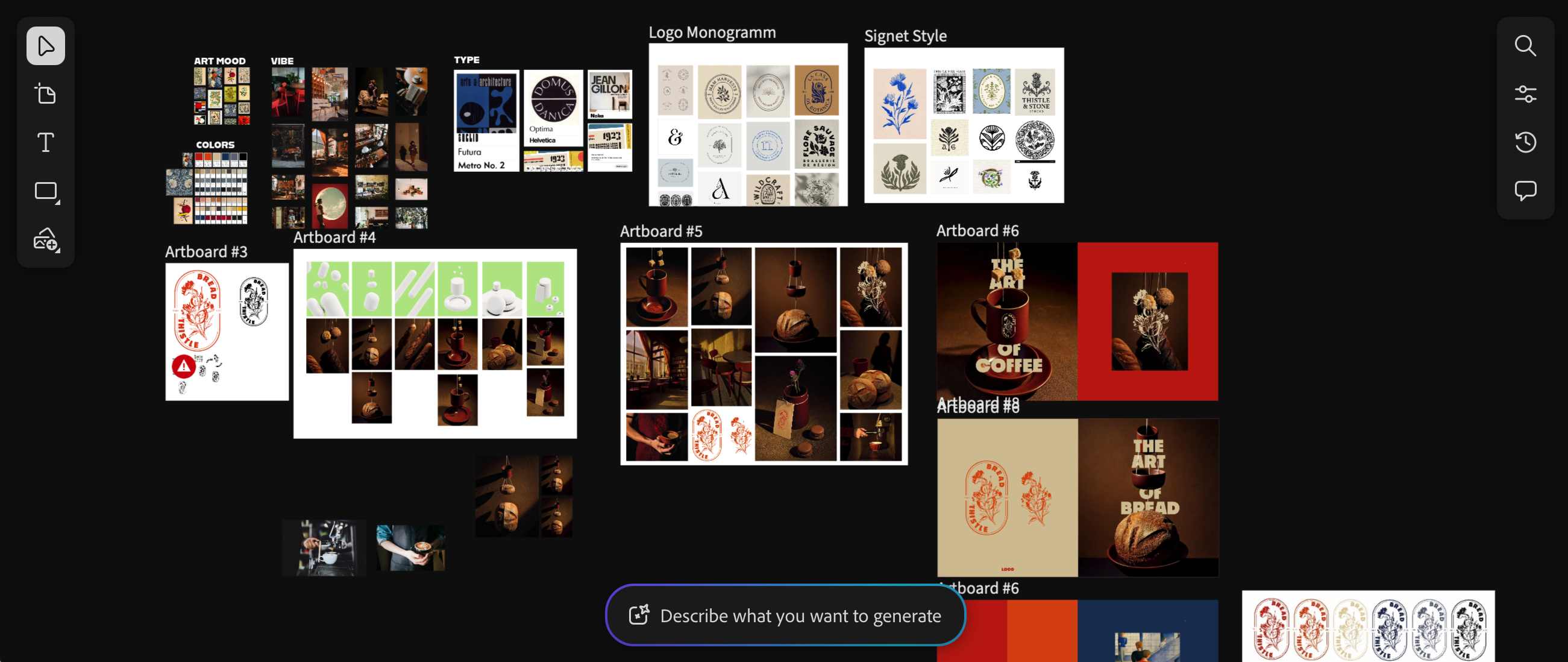
Ein Screenshot eines Boards mit eine Vielzahl von Bildern, die unregelmäßig angeordnet sindFirefly Boards ist in der Public Beta und mit einigen neuen Features versehen, die wir so noch nicht von Adobe kennen: darunter erstmals die Integration von Adobe-fremden KI Modellen, (fast) endloser Zeichenfläche und neuen Kollaborationstools.

Was ist Firefly Boards?

Erstmals auf der Adobe MAX 2024 in Miami als Project Concept vorgestellt, soll Firefly Boards die Adobe-Produktpalette jetzt als Kollaborationstool ergänzen. Ähnlich wie etwa bei Miro basiert das Tool auf einer endlosen Zeichenfläche, auf der verschiedene Bildformate gesammelt, angeordnet, kommentiert und weiterbearbeitet werden können.

Boards ist dabei aber speziell auf die Konzeption und auf Moodboarding ausgerichtet und mit verschiedenen Features der Firefly KI ausgestattet. Darunter Bildgenerierung, Remix verschiedener Bilder, Firefly Video und integrierter Content Credentials für jedes generierte Bild.

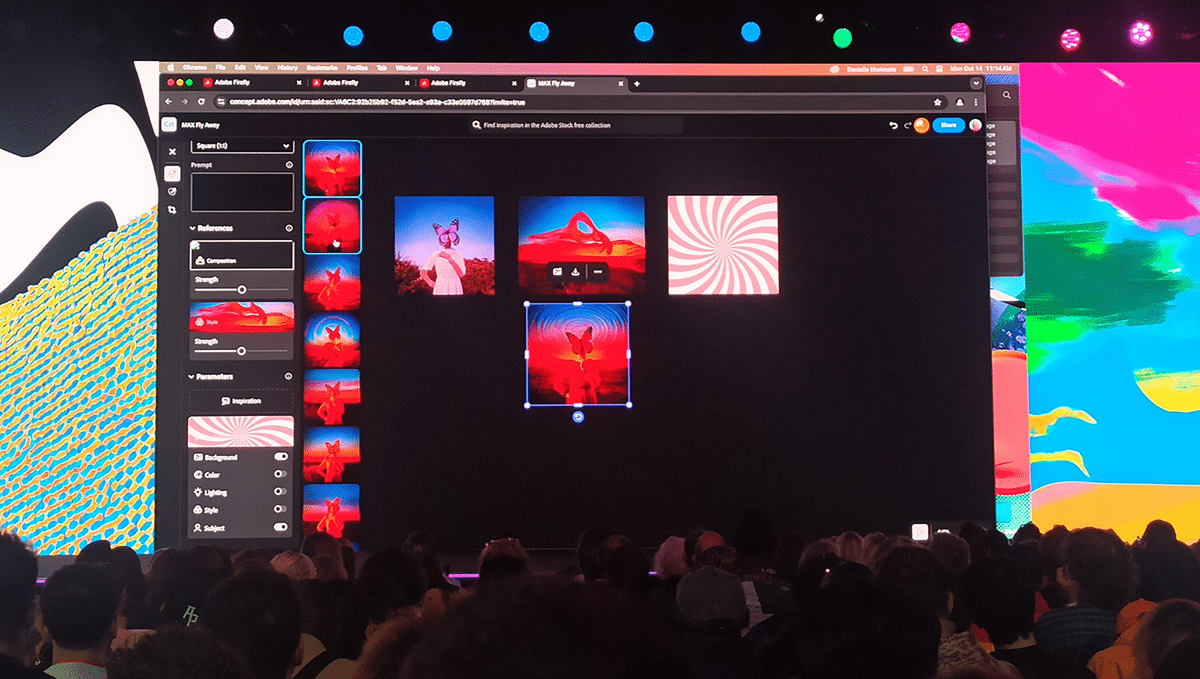
Das neue Concept tool Interface mit verschiedenen Bildvariationen, die alle aus einem Bild entstanden sind
Project Concept in der Live Demo auf der Adobe MAX 2024

Use Cases

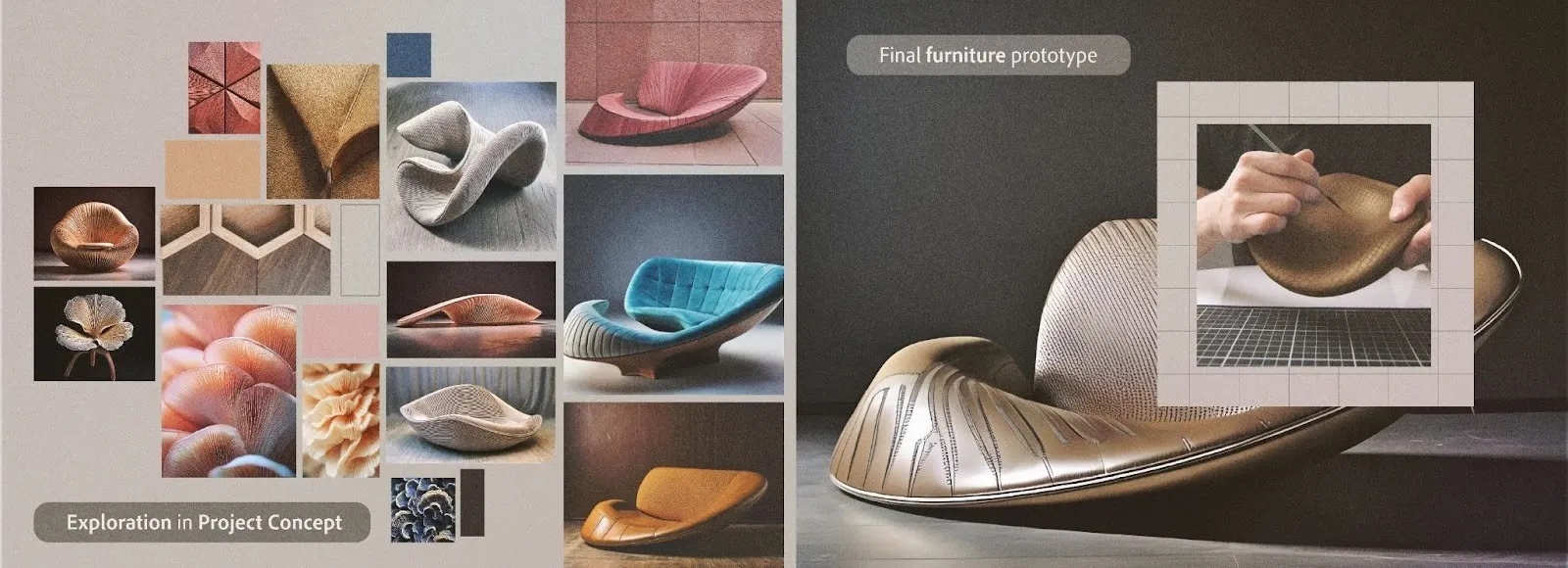
Zum Launch präsentierte Adobe fünf verschiedene Use Cases in Kollaboration mit Designer:innen und Artists, die Firefly Boards in ihren Prozessen testeten. Darunter ein Coffeeshop-Branding vom Briefing bis zur Brand Guideline, ein Industrial Design Entwurf für eine Möbelreihe und das Storyboard für einen Kurzfilm. Die Beispiele findet ihr im Adobe Blog.

Die Kreativen setzten Firefly Boards dabei an verschiedenen Stellen im Prozess ein. Brand Designerin Gizem Akdağ etwa nutzt Boards vorrangig um schnell verschiedene visuelle Richtungen mit ihren Kund:innen abstimmen zu können. Interior Designer Vojtek Morsztyn dagegen nutzt Boards vor allem zur Exploration von Materialien und zur Inspirationssammlung für seine Möbelstücke.

Bild: Vojtek Morsztyn, Adobe

AI Features und Modelle

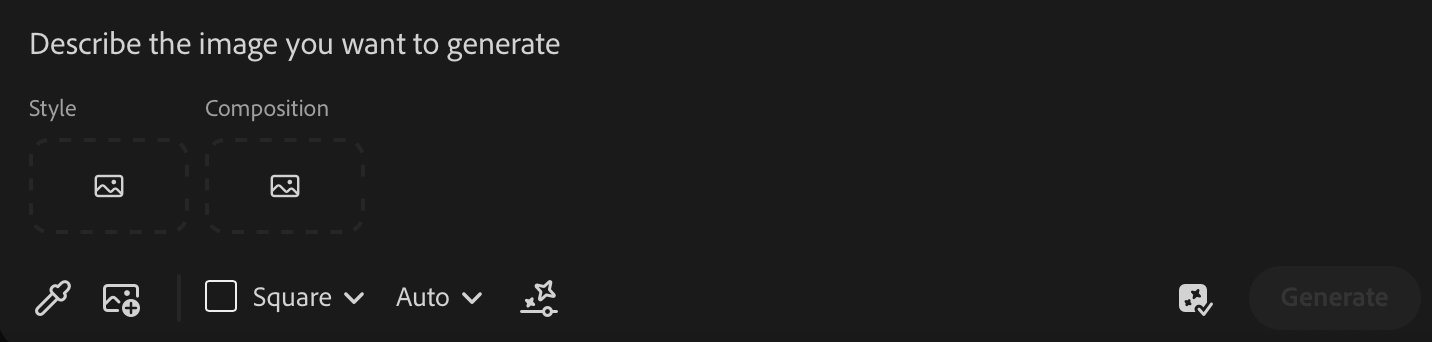
KI spielt in Firefly Boards die Hauptrolle. Zentral unten im Interface ist ein Prompting-Feld platziert, in dem Text- und Bildprompts kombiniert werden können. Firefly analysiert außerdem automatisch jedes Bild auf dem Board, sodass mit einem Rechtsklick einzelne Attribute für einen neuen Prompt ausgewählt werden können.

Für Komposition und Style gibt es im Prompting-Feld das Pipetten-Tool, mit dem sich einfach Referenzbilder auswählen lassen.

Das Interface-Panel für Prompting in Firefly Boards

Für die Generierung lassen sich verschiedene Firefly-Modelle anwählen – aber auch Partner-Modelle. Darunter Flux, Googles Imagen und Runway. In einer Preview sagte uns Danielle Morimoto, Adobe Group Design Manager, dass diese Entwicklung eine direkte Reaktion auf Feedback aus der Community gewesen sei.

Die Besonderheit: Firefly Boards kombiniert als eines der ersten Tools verschiedene Modelle in einem Interface – ohne zusätzliche Anmeldung in verschiedenen Accounts nötig zu machen. Etwa wie CogniWerk.

Wichtig: die Partner Modelle sind nur als Premium Feature nutzbar. Dazu muss ein Adobe Account vorliegen und ein Firefly Abo abgeschlossen sein. Die Adobe-fremden Features sind also nicht in ein klassisches Cloud Abo integriert.

Unser Test Case: Brand

Um Firefly im Workflow zu testen, arbeiten wir nach einem fiktiven Briefing für die Artisanal Bakery »Bread & Thistle«, die zwischen Backhandwerk und Kunst Parallelen ziehen will. Für den Launch braucht die Brand ein kleines Designsystem, Anmutung für die Bildwelt und das Interieur.

Angenommen, wir haben Brand Strategy und Markenworkshop hinter uns und eine klare Idee von der Anmutung – jetzt geht es ans visualisieren verschiedener Richtungen und die Abstimmung eines Look&Feel.

Schritt 1: Moodboarding & Remix

Referenzfotos für Fotostyle und Interieur sammeln wir aus verschiedenen Quellen, wie etwa Pexels und Adobe Stock, das über ein Suchfeld direkt in Firefly eingebunden ist. Diese Bildwelt lässt sich zudem durch KI erweitern, Fotos remixen oder als Style- und Kompositionsreferenz nutzen.

Auffallend ist dabei, dass beim Remixen Firefly oftmals nicht ganz den Vibe trifft. Die Bilder nehmen schnell ein Stock-Aussehen an und der spezifische Stil geht verloren. Sehr treffsicher ist dagegen die Variante, ein bestimmtes Bild als Referenz für die Komposition und ein anderes für den Stil zu verwenden. Der Prompt kann zusätzlich helfen zu definieren, welche Aspekte übernommen werden sollen.

Ein Artboard mit zwei Referenzbildern links, die rechts einmal mit »Remix« und einmal mit verschiedenen Referenzen geprompted wurden
Links sind unsere beiden Referenzen zu sehen. Wenn wir sie automatisch remixen, wählt Firefly charakteristische Elemente. Vor allem die rote Farbe ist dominant. Doch das warme Licht und die kräftigen Schatten aus dem oberen Bild gehen verloren. Mit einer Kombination aus beiden Bildern und einem Prompt lässt sich das Ergebnis besser steuern

Schritt 2: Anordnung & Kollaboration

Für Typografie und Logoentwicklung verlassen wir uns auf Adobe Fonts und die eigene Designausbildung. Referenzen sammeln wir auf unserem Board, um sie mit dem fiktiven Kunden abzustimmen.

Praktisch sind die von Adobe integrierten Tools, um schnell aus dem typischen Bilderchaos ein geordnetes Raster oder Artboards anzulegen. Dazu einfach alle gewünschten Bilder markieren und mit »Collect Items«, »Arrange« oder »Align« arbeiten.

Anschließend können alle Beteiligten Kommentare hinterlassen, die sich entweder auf das gesamte Board beziehen, oder mit einem farbigen Pin direkt am jeweiligen Asset verankert werden.

Schritt 3: Assets verknüpfen

Wenn der Prozess weiter fortgeschritten ist, und es erste Assets – wie etwa Logoentwürfe oder Farbswatches – gibt, die in anderen Adobe-Tools entstanden sind, lassen sich diese ganz einfach per Drag and Drop oder aus der Cloud auf das Board einfügen.

Dort sind die Dateien dann verknüpft – fast wie ein Smart Objekt – und aktualisieren sich bei jedem Öffnen des Boards. Aus Boards heraus lassen sich verlinkte Dateien im jeweiligen Programm und in Adobe Express öffnen, oder entlinken, um einzelne Projektstände abzubilden.

Schritt 4: Individualisierte Bildwelt

Wohl am meisten beeindruckt hat uns Boards in Kombination mit anderen Adobetools, wie etwa der 3D-modelling Software Project Neo. Entsprechend des Konzepts sollten die Produktfotos, die auch auf Social Media und in Kampagnen genutzt werden, einen künstlerischen Stil haben.

In Project Neo modellierten wir deshalb rudimentär die Komposition, die wir uns für die Fotos vorstellten, und generierten in Boards mit einer Kombination aus diesen Kompositionsreferenzen und verschiedenen Stilreferenzen aus unserem Moodboard aus Schritt 1 eine Reihe an Produktshots.

Diese können so bereits als Proof of Concept, oder zum Briefing für eine:n Fotograf:in genutzt werden. Wir gehen aber noch einen Schritt weiter, und entwickeln daraus individualisierte Mockups, um mögliche Packaging- und Brandingoptionen auszutesten.

eine reihe mit Kompositionsreferenzen und die daraus generierten Visuals unten

Schritt 5: Mockups

Für unsere personalisierten Mockups arbeiten wir mit den zuvor generierten Produktshots. Dazu duplizieren wir die Bilder und bearbeiten sie mit Generative Fill direkt in Firefly Boards, bis sie zu unseren Vorstellungen passen.

Anschließend laden wir die Bilder herunter und ziehen sie in Adobe Illustrator. Dort können wir ganz einfach unsere Vektorassets mit der Model-Funktion in der richtigen Perspektive auf unsere selbst generierten Basisbilder ziehen, Größe, Farben und Texte editieren.

So limitieren wir uns nicht auf vorgefertigte Mockups, sondern können erst einmal mit verschiedenen Ideen experimentieren. Wer allerdings ein bestimmtes Mockup nutzen möchte, kann dieses als Kompositionsreferenz verwenden und mit dem gewünschten Stil ausgeben. Mit etwas Fingerspitzengefühl lässt sich die Mockup-Datei dann in Photoshop entsprechend anpassen.

Zwei Ki-Gerierte Bilder mit einem Logo

Schritt 6: Präsentation & Motion

Zum Abschluss bereiten wir den Entwurf mit Bildwelt, Logo und Mockups zur Präsentation auf. Dazu lassen sich Assets mit den verschiedenen Anordnungstools sammeln, Texte ergänzen und Größen anpassen.

Mit Firefly Video (in das Generierungsfeld unten integriert) versetzen wir dann noch einige unserer Stills in Bewegung. Hier fällt auf, dass Firefly unsere Logoskizze akkurat übernimmt, wenn sie mit in den Endframe integriert ist.

Präsentieren lassen sich die Entwürfe anschließend über den Sharing-Button direkt aus dem Board, mittels eines Downloads oder via Adobe Express.

Eine Animation einer Distel, die aus einem roten Becher wächst

Was Boards noch besser machen kann

Alles in Allem ist Boards eine spannende Ergänzung zur Creative Cloud und integriert Firefly an genau der Stelle im Prozess, in der wir KI sehen wollen: der Exploration. Allerdings sind einige Features in der Beta noch nicht ganz rund.

Es fehlt an Tastenkombinationen, wie wir sie aus den anderen Adobetools gewohnt sind. Gruppierungen und Skalierung der Assets funktioniert auf dem Board nicht immer, und bei der Remix-Funktion zeigen sich ganz deutlich die Grenzen der Firefly-KI, die vorrangig Farben und Motive aus den Referenzbildern mischt, den Stil aber verwässert.

Farben sind schwierig im Handling, da das Eyedropper-Tool nicht immer funktioniert. Farbfelder und Bibliotheken, die sich aus der Cloud laden lassen wären hier eine gute Lösung.

Was uns an Firefly Boards gefallen hat

In unseren Tests wurde schnell klar, dass Boards vor allem in Kombination mit anderen Adobetools glänzt. Besonders beeindruckt hat uns die Kombination aus Project Neo und Boards, um schnell Referenzkompositionen für ein etwaiges Fotoshooting zu generieren – hier hat eine einzige Stilreferenz wirklich konsistente Ergebnisse erzeugt, ohne dass wir zusätzlich noch viel Prompten mussten.

Ebenfalls überzeugen die vielen kleinen, wohldurchdachten Features, wie die automatische Anordnung von Bildreferenzen zu sauberen Moodboards, die viel Zeit und Nerven sparen.

Wichtig dabei: wer Boards für Kundenpräsentationen und Kollaboration verwendet, muss klar kommunizieren und abwägen, wie final die Entwürfe schon sein können. Denn was auf den Boards bereits »fertig« aussieht, könnte in Realität deutlich schwieriger umsetzbar sein.

Schreibe einen Kommentar

Deine E-Mail-Adresse wird nicht veröffentlicht. Erforderliche Felder sind mit * markiert.

Das könnte dich auch interessieren