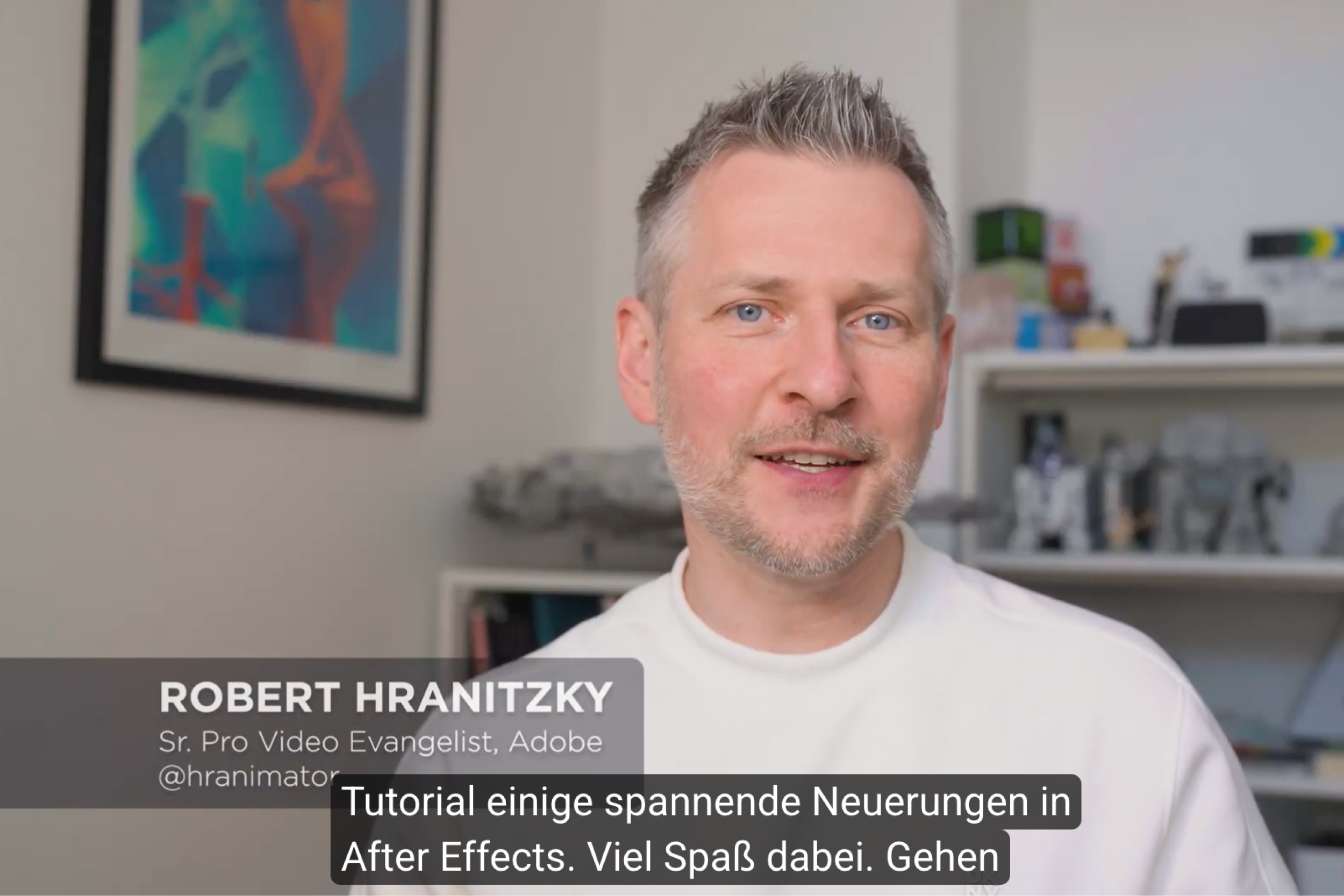
Im Tutorial von Senior Pro Video Evangelist Robert Hranitzky wird gezeigt, wie sich einzelne Bildelemente in einem Video nachträglich austauschen und bearbeiten lassen. Wir haben den Workflow rund um Objektmasken, Tracking und 3D-Funktionen in Adobe After Effects zusammengefasst.
In der Videobearbeitung besteht der kreative Prozess oft aus vielen einzelnen Schritten. Ist ein Schnitt einmal abgeschlossen, folgen in der Regel Anpassungen im Detail: Objekte werden ersetzt, Farben verändert oder ganze Bildbereiche überarbeitet. Gerade diese nachträglichen Eingriffe waren bislang oft aufwändig und technisch komplex.
Das Tutorial von Robert Hranitzky zeigt, wie sich dieser Prozess durch KI-gestützte Funktionen in Adobe After Effects deutlich vereinfachen lässt. Im Fokus steht dabei nicht die Erstellung eines Videos von Grund auf, sondern die gezielte Nachbearbeitung einzelner Elemente innerhalb eines bestehenden Clips.
Besonders relevant ist dieser Ansatz, da sich kreative Anforderungen zunehmend verändern. Statt Inhalte komplett neu zu produzieren, geht es immer häufiger darum, bestehendes Material flexibel anzupassen. Genau hier setzt der gezeigte Workflow an und verbindet klassische Compositing-Techniken mit neuen KI-Features.
In rund 17 Minuten lernst du:
00:00–01:52: wie du einen Tracking-Punkt auf einem Objekt definierst, um Bewegungen im Video präzise nachzuverfolgen und als Grundlage für spätere Anpassungen zu nutzen.
01:52–04:30: wie du mithilfe einer KI-gestützten Objektmaske Personen im Video freistellst, die Bewegung automatisch verfolgt wird und du mit dem Kantenverfeinerungswerkzeug Details wie Haare sauber heraus arbeitest.
04:30–09:20: wie du den Hintergrund austauschst, indem du ein Einzelbild exportierst, in Adobe Photoshop mit Firefly bearbeitest und anschließend wieder in After Effects integrierst.
09:20–12:43: wie du Objekte wie eine Tasche gezielt maskierst und deren Farbe mithilfe von Effekten und Kurvenanpassungen veränderst.
12:43–17:30: wie du einfache 3D-Objekte erstellst, mit Materialien versiehst, verformst und Licht sowie Tiefenschärfe gezielt einsetzt.
Die wichtigsten Learnings aus dem Tutorial
1. Präzises Tracking als Grundlage für Veränderungen
Zu Beginn wird ein Tracking-Punkt auf ein statisches Element im Video gesetzt. Diese Funktion bildet die Basis für viele weitere Bearbeitungsschritte, da sie es ermöglicht, Bewegungen im Bild exakt nachzuvollziehen. Dadurch lassen sich später neue Inhalte stabil in die Szene integrieren, ohne dass sie »verrutschen« oder unnatürlich wirken.
2. KI-gestützte Objektmasken in Bewegung
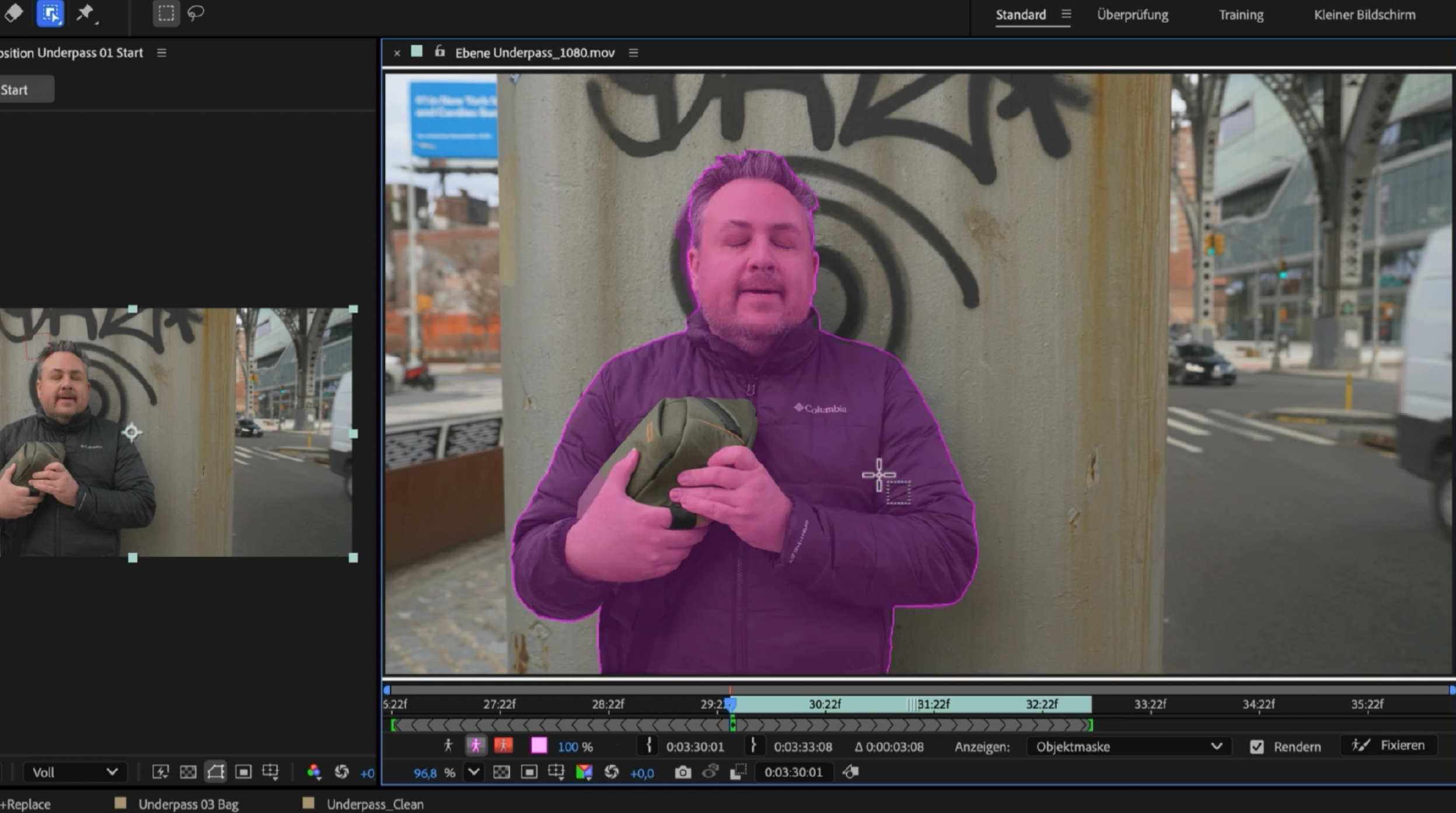
Ein zentrales Element des Workflows ist die automatische Objekterkennung. Im Tutorial wird eine Person im Video maskiert, wobei die KI die Bewegung zuverlässig verfolgt. Die Maske bleibt nicht statisch, sondern passt sich Frame für Frame an die Bewegung an.
Besonders deutlich wird hier, wie gut die Erkennung bereits funktioniert: Selbst komplexere Bereiche wie Haare können mit dem Kantenverfeinerungswerkzeug präzise nachbearbeitet werden. Dadurch entsteht eine saubere Freistellung, die auch bei Bewegung stabil bleibt.
Die Objekterkennung in After Effects erkennt Objekte automatisch. Durch das Hovern über ein Objekt kann man dieses als Maske auswählen. Bild: Adobe
3. Hintergründe über Photoshop und Firefly austauschen
Für die Bearbeitung des Hintergrunds wird ein Frame direkt aus After Effects exportiert. Eine neue Funktion ermöglicht es dabei, das Bild schnell in die Zwischenablage zu kopieren und in Adobe Photoshop weiterzuverarbeiten.
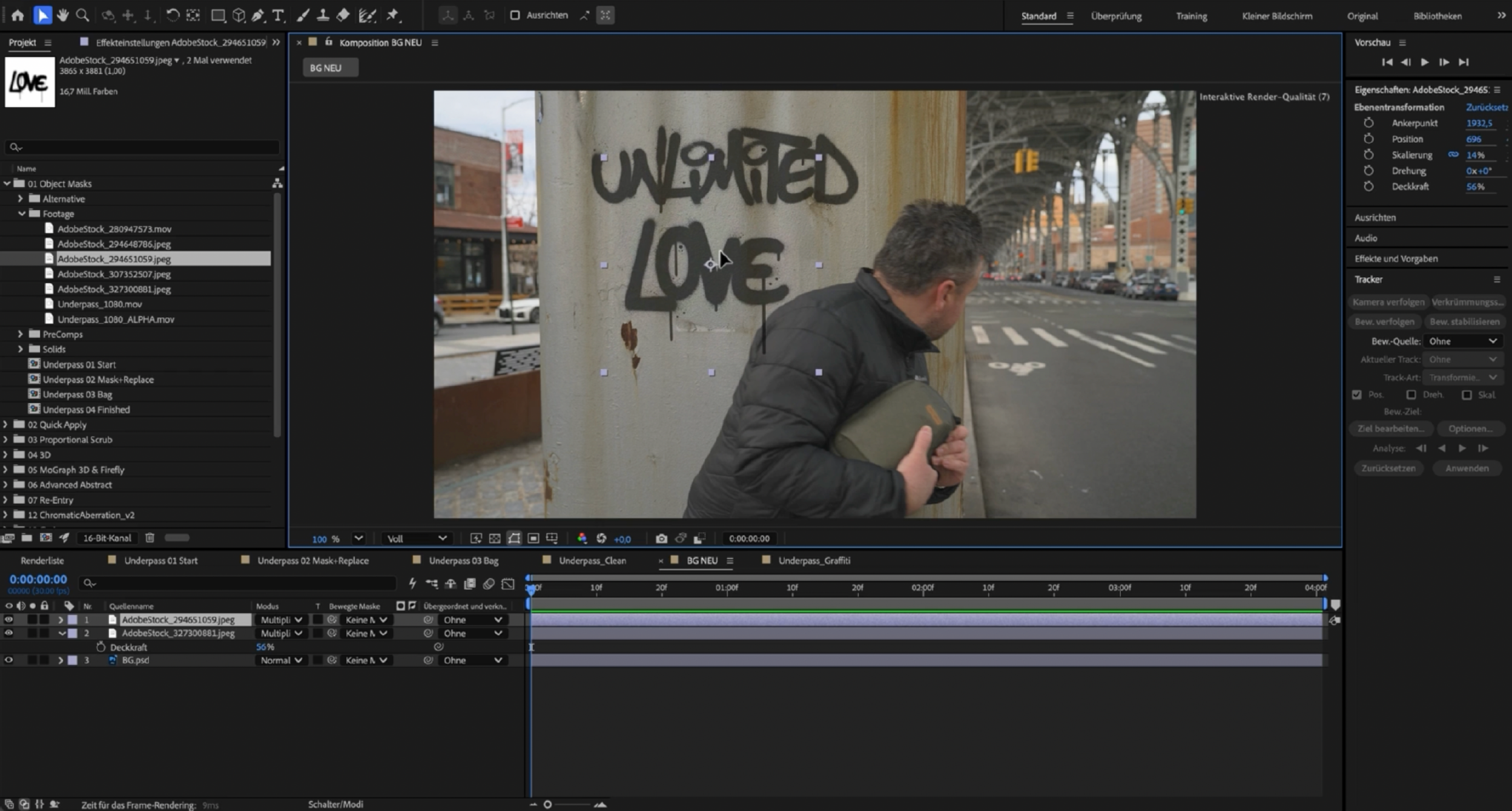
Dort wird das bestehende Graffiti mithilfe von Firefly entfernt und durch eine neue, neutrale Betonfläche ersetzt. Anschließend wird das bearbeitete Bild zurück in After Effects importiert und als neue Ebene eingesetzt. Ergänzend können weitere Elemente, etwa Graffiti aus Adobe Stock, hinzugefügt werden.
Der entscheidende Vorteil liegt im Zusammenspiel der Programme: Änderungen lassen sich schnell zwischen After Effects und Photoshop übertragen, ohne den Workflow zu unterbrechen.
Das Graffiti auf der Betonsäule war im Originalvideo ein komplett anderes. Es wurde in Photoshop und After Effects bearbeitet und anschließend neu eingesetzt. Bild: Adobe
4. Gezielte Farbänderungen einzelner Objekte
Im nächsten Schritt wird ein konkretes Objekt, in diesem Fall eine Tasche, ausgewählt und bearbeitet. Mithilfe des Objektmasken-Werkzeugs erkennt After Effects automatisch relevante Bereiche, die anschließend angepasst werden können.
Über Effekte und Kurven wird die Farbe verändert. Dank des Zusammenspiels mit der Maske, ohne das gesamte Bild zu beeinflussen. Praktisch ist hier auch der Shortcut (Command + Enter), mit dem sich Effekte schnell anwenden lassen. Dadurch wird die Bearbeitung einzelner Details deutlich effizienter.
5. 3D-Objekte, Materialien und Lichtsteuerung
Im letzten Teil des Tutorials werden neue 3D-Fuktionen in Adobe After Effects vorgestellt. Es lassen sich jetzt einfache Grundformen erstellen, frei im Raum positionieren und mit anderen Oberflächen gestalten.
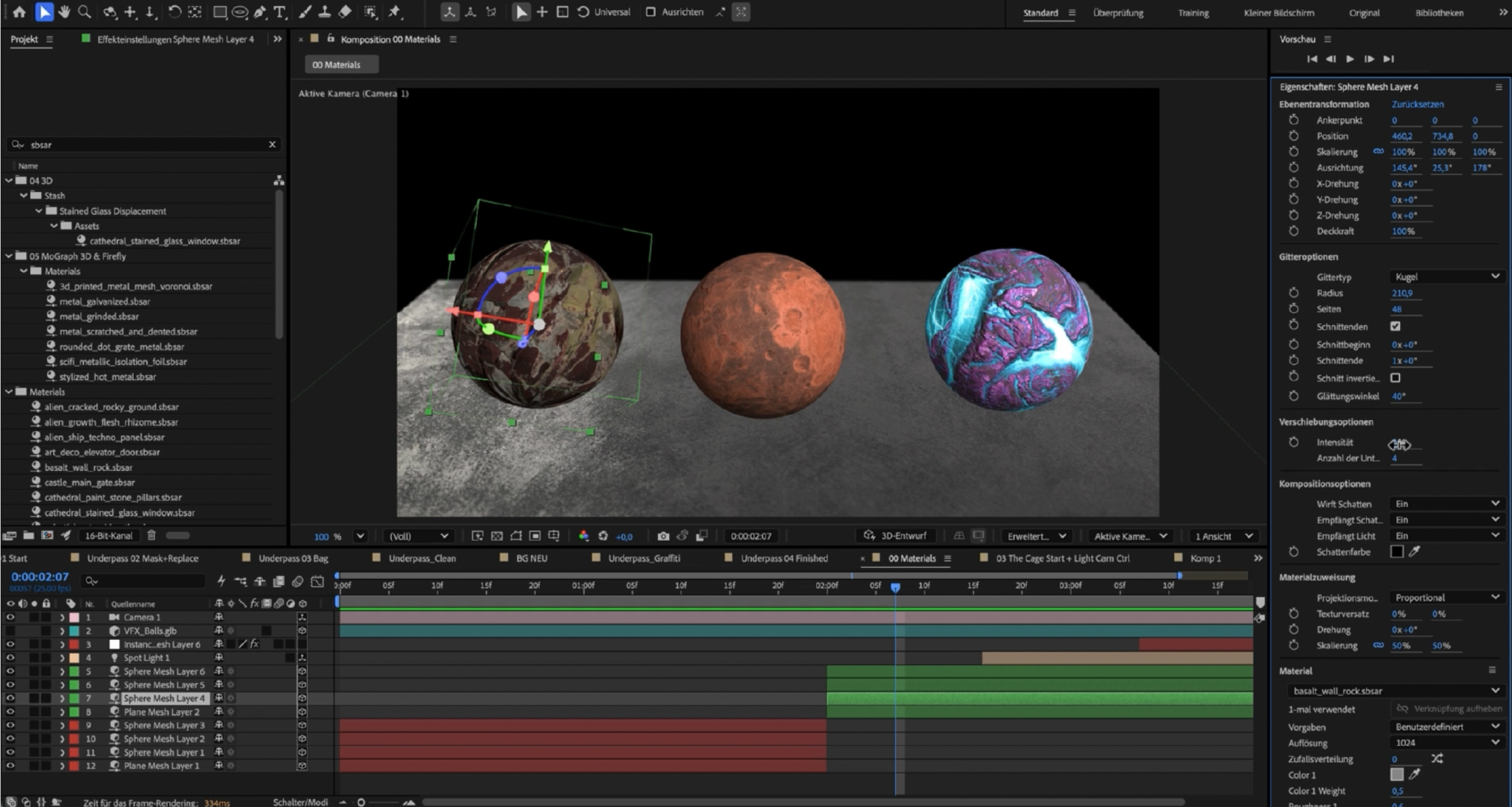
Neu ist unter anderem die Möglichkeit, Oberflächen stärker zu verformen. Statt glatter Geometrien können Objekte gezielt unregelmäßig gestaltet werden, sodass beispielsweise eine Kugel nicht mehr perfekt rund wirkt, sondern eine organischere Struktur erhält.
3D-Formen können jetzt nicht nur neue Farben und Formen erhalten, sondern es ist auch möglich, die Oberflächenstruktur anzupassen, wie hier rechts zu sehen ist. Bild: Adobe
Zusätzlich wird die Lichtsteuerung erweitert. Über die Kamerafunktion kann Licht gezielt gesetzt und sogar Tiefenschärfe simuliert werden. Dadurch entsteht ein deutlich räumlicherer Eindruck, der besonders bei abstrakten Szenen interessant ist.
Unser PAGE-Fazit
Das Tutorial zeigt anschaulich, wie sich Videos auch nach dem Schnitt gezielt weiter bearbeiten lassen. Statt Inhalte neu zu produzieren, können einzelne Elemente wie Hintergründe oder Objekte flexibel angepasst werden.
Besonders spannend ist die KI-gestützte Objektmaskierung, die Bewegungen zuverlässig erkennt und mitverfolgt. Dadurch wird eine präzise Bearbeitung möglich, die bisher deutlich mehr manuellen Aufwand erfordert hätte.
Auch das Zusammenspiel mit Adobe Photoshop, After Effects und Firefly erweitert den Workflow sinnvoll. Einzelne Frames lassen sich schnell exportieren, bearbeiten und wieder integrieren. Das zeigt, wie eng die Adobe-Tools miteinander verzahnt sind.
Die zusätzlichen 3D-Funktionen bieten darüber hinaus neue kreative Möglichkeiten, auch wenn ihr Einsatz stark vom jeweiligen Projekt abhängt. Sie eröffnen vor allem dann Potenzial, wenn bewusst mit abstrakten oder nicht realistischen Elementen gearbeitet wird.
Der größte Mehrwert des gezeigten Workflows liegt in der Flexibilität. Einzelne Details lassen sich gezielt anpassen, ohne das gesamte Video neu erstellen zu müssen. Damit wird After Effects zunehmend zu einem Werkzeug, mit dem sich bestehendes Material effizient weiterentwickeln und bearbeiten lässt.
Über Robert
Robert Hranitzky ist Senior Pro Video Evangelist bei Adobe sowie Motion Designer und Creative Director mit Fokus auf Animation und visuelle Gestaltung. Nach seinem Abschluss an der Hochschule Mannheim im Jahr 2006 zog er nach München, wo er ein eigenes Designstudio gründete, das er gemeinsam mit einem kreativen Netzwerk betreibt. Sein Schwerpunkt liegt auf Motion Design, Animation und kreativer Konzeption für unterschiedlichste Projekte, von Title Sequences über Filmproduktionen bis hin zu Showroom-Trailern. Angetrieben von einer großen Leidenschaft für visuelle Gestaltung arbeitet er medienübergreifend in Live Action, 2D- und 3D-Animation.
D2C im Trend: New Brands ++ Für NGOs gestalten ++ Design für Musiklabels, Artists, Clubs ++ ENGLISH SPECIAL Yuk Fun ++ Speculative Design: Anti-Game mit AR ++ Erklärfilmserie für nature.org ++ Japanisch-deutscher Katalog